ERRORES DE INSTALACIÓN
DLL Faltante
❌ Error: El programa no puede iniciar porque falta MSVCP140.dll en el equipo.
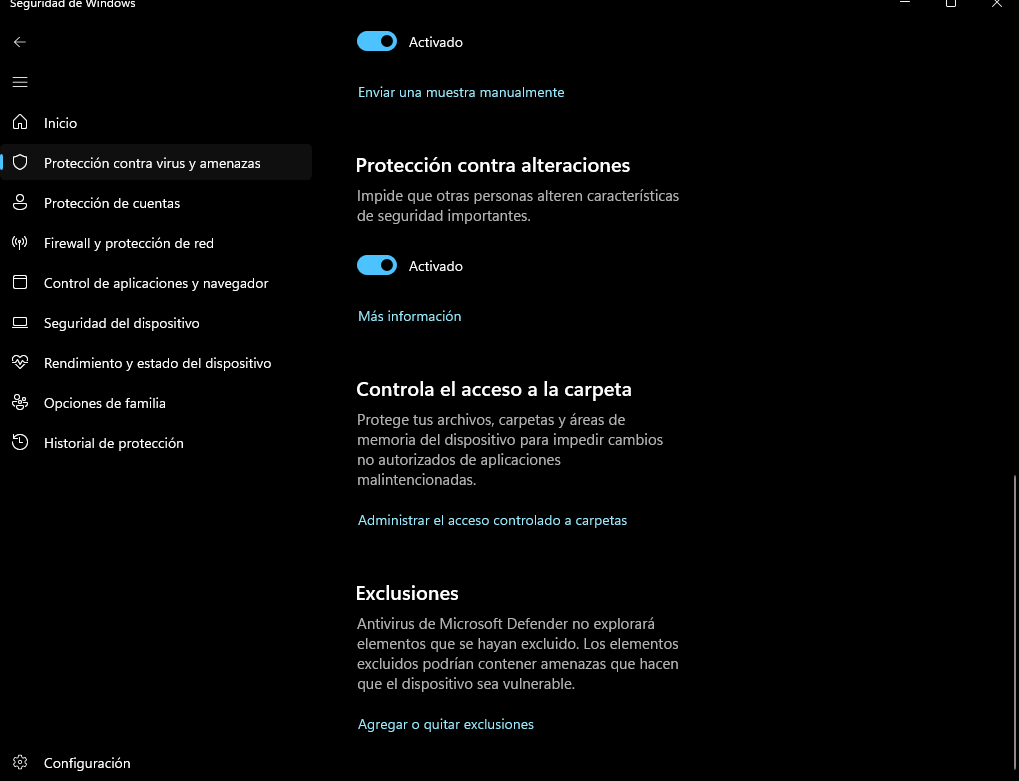
Desactiva temporalmente Windows Defender o tu antivirus para que no borre los archivos DLL
Agrega la carpeta del launcher a las exclusiones del antivirus para evitar futuros problemas
Reinicia tu computadora después de desactivar el antivirus
También puedes instalar "Visual C++ Redistributable" desde Microsoft para solucionar permanentemente este error.
Error de Generación de Fotogramas
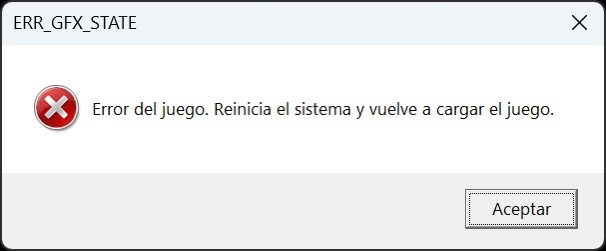
❌ Error: Problema con la generación de fotogramas en el juego.
Ve a los ajustes de gráficos del juego y busca la opción "Generación de Fotogramas" (Frame Generation)
Desactiva la generación de fotogramas para que el error desaparezca
Comprueba que el error no vuelva a aparecer al iniciar el juego
ERRORES DE INYECCIÓN
Inyección Fallida
❌ Error: No se pudo inyectar la DLL en el proceso de GTA V.
Asegúrate de ejecutar el launcher como Administrador
Desactiva temporalmente Windows Defender o tu antivirus
Agrega la carpeta del launcher a las exclusiones del antivirus
Abre Steam o tu launcher donde tengas GTA V → Biblioteca → GTA V → Propiedades → Archivos Locales → Verificar integridad
BattlEye Detection
❌ Error: BattlEye bloquea el launcher porque detecta modificaciones en el juego.
En Steam, agrega "-nobattleye" en las opciones de lanzamiento
Usa el menú SOLO con precaución
Asegúrate de tener la última versión del launcher con bypass actualizado

ADVERTENCIA: Usar mods en GTA Online puede resultar en baneo permanente. Úsalo bajo tu propio riesgo.
ERRORES DE CONFIGURACIÓN
Archivos de Configuración Corruptos
❌ Error: El archivo de configuración del launcher está dañado o tiene formato incorrecto.
Copia el archivo config.json a otra ubicación como respaldo
Elimina el archivo config.json de la carpeta del launcher
Ejecuta el launcher nuevamente, generará un nuevo archivo config.json por defecto
Ruta de GTA V no encontrada
❌ Error: El launcher no puede encontrar la instalación de GTA V en tu PC.
Rutas comunes: Steam: C:\Program Files (x86)\Steam\steamapps\common\Grand Theft Auto V
Epic: C:\Program Files\Epic Games\GTAV
En el launcher, haz clic en "Buscar manualmente" y navega hasta la carpeta de GTA V
Asegúrate de que GTAV.exe está en esa carpeta
Permisos Insuficientes
❌ Error: El launcher no tiene permisos para escribir en la carpeta de GTA V o en su propia carpeta.
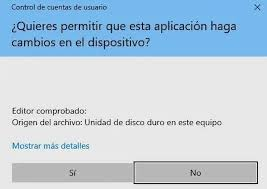
Siempre ejecuta el launcher como Administrador
Mueve el launcher a una carpeta sin restricciones (ej: C:\YIM MANAGER\ o Escritorio)
Clic derecho en carpeta → Propiedades → Seguridad → Editar permisos → Control total
ERRORES DE CONEXIÓN
Sin conexión a internet
❌ Error: El launcher no puede conectarse a los servidores para verificar actualizaciones.
Abre el navegador y comprueba si puedes navegar por internet
Permite el launcher en el Firewall de Windows
Usa el modo offline del launcher si solo quieres inyectar sin actualizar
Proxy/VPN Detectado
❌ Error: El launcher detecta que estás usando un proxy o VPN, lo que puede interferir.
Desactiva cualquier VPN o proxy que estés usando
Ve a Configuración de Windows → Red e Internet → Proxy → Desactivar
Si el problema persiste, reinicia tu router/módem
¿No encuentras tu error?
Si tu error no aparece en esta lista, únete a nuestro Discord y obtén ayuda personalizada de la comunidad y el equipo de soporte.
UNIRSE AL DISCORD